
오늘 학습 정보
- 날짜/Day: 2026/01/20 (Day7)
- 교재 범위: ~ 6.4 배경 속성으로 요소의 배경 설정하기 (p.171~222)
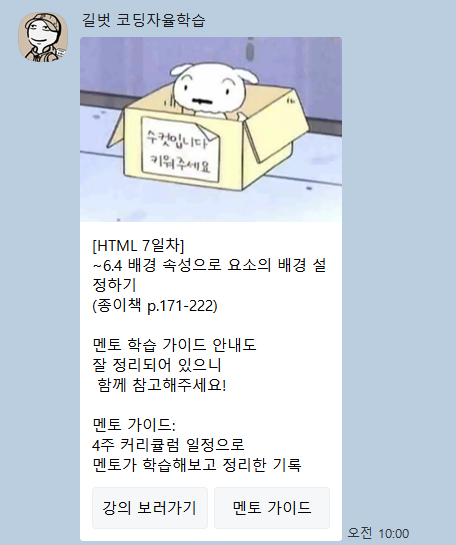
- 출처: 코딩 자율학습단 카카오톡 채널 메시지 캡처
오늘의 핵심 키워드 3개
- 핵심 키워드 1: 텍스트 관련 CSS 속성(font/text)
- 핵심 키워드 2: 박스 모델(margin/border/padding/content) + box-sizing
- 핵심 키워드 3: 배경(background-* / background 단축 속성)
개념 정리
2-1) CSS 선언 기본 구조(공통)
역할: “선택자”로 대상을 고르고, { } 안에 “속성: 값;” 형태로 스타일을 적용
핵심 포인트:
- 선언은 반드시 ;로 끝냄(여러 개 선언 시 누락 주의)
- 같은 선택자에 여러 속성 선언 가능
- 우선순위(상속/구체성/선언 순서) 이슈는 실습에서 자주 체감하므로, 우선은 문법 정확히 익히는 게 목 표
기본 형식:
- 선택자 { 속성: 값; }
예시(코드):
- p { color: #333; line-height: 1.6; }
2-2) 텍스트 관련 속성(가독성 세팅의 핵심 묶음)
color(글자 색)
역할: 텍스트(글자) 색상을 지정
핵심 포인트:
- “글자 색”만 바뀌며, 배경은 background-color로 별도 지정
- 색상값은 이름(red), 16진수(#00f), rgb/rgba 등 형태로 올 수 있음
기본 형식:
- color:
<색상값>;
예시(코드):
- p { color: #00f; }
font-size(글자 크기)
역할: 텍스트 크기를 지정
핵심 포인트:
- 단위(px 등)를 포함해 크기를 지정
- 같은 페이지에서도 제목/본문/설명 텍스트 계층을 font-size로 구분하는 것이 기본
기본 형식:
- font-size:
<크기>;
예시(코드):
- h1 { font-size: 32px; } p { font-size: 16px; }
font-weight(굵기)
역할: 글자 굵기를 지정
핵심 포인트:
- 숫자(100~900) 또는 키워드(normal, bold)로 표현
- 폰트 자체가 지원하지 않는 굵기는 정상 반영이 제한될 수 있음
기본 형식:
- font-weight:
<값>;
예시(코드):
- h1 { font-weight: 700; } p { font-weight: 400; }
font-style(기울임)
역할: 글자를 기울여 표시(italic 등)
핵심 포인트:
- 강조 표현(em)과 함께 자주 등장
기본 형식:
- font-style: normal | italic;
예시(코드):
- em { font-style: italic; }
text-align(가로 정렬)
역할: 텍스트의 가로 정렬(left/center/right)을 지정
핵심 포인트:
- “텍스트 정렬” 중심 속성으로, 레이아웃 정렬(margin auto 등)과는 목적이 다름
기본 형식:
- text-align: left | center | right;
예시(코드):
- h2 { text-align: center; } p { text-align: left; }
text-decoration(장식)
역할: 밑줄/취소선 등 텍스트 장식을 지정
핵심 포인트:
- 링크(a)의 기본 밑줄을 제거할 때 자주 사용
기본 형식:
- text-decoration: none | underline | line-through;
예시(코드):
- a { text-decoration: none; }
letter-spacing(자간)
역할: 글자 사이 간격을 조정
핵심 포인트:
- 제목/로고성 문구에 미세 조정으로 사용되는 경우가 많음
기본 형식:
- letter-spacing:
<크기>;
예시(코드):
- h1 { letter-spacing: 1px; }
line-height(행간)
역할: 줄 간격(행 높이)을 지정
핵심 포인트:
- 본문 가독성에 직접 영향(너무 좁으면 답답, 너무 넓으면 흐름 끊김)
기본 형식:
- line-height:
<배수> | <크기>;
예시(코드):
- p { line-height: 1.6; }
2-3) 박스 모델(Box Model): margin / border / padding / content
역할: 요소의 “보이는 크기”와 “요소 간 간격”을 구성하는 핵심 개념
핵심 포인트:
- 바깥에서 안쪽으로: margin → border → padding → content
- 개발자도구의 박스 모델 영역(색상 블록)으로 확인하면 이해가 빠름
2-3-1) margin(바깥 여백)
역할: 요소 바깥쪽 여백(요소와 요소 사이 간격)
핵심 포인트:
- 상/하/좌/우 방향별 지정 가능
- 축약 문법(1~4개 값)으로 빠르게 지정 가능
기본 형식:
- margin:
<크기>; - margin:
<상하> <좌우>; - margin:
<상> <우> <하> <좌>; - margin-top/right/bottom/left:
<크기>;
예시(코드):
- /* 상하 10px, 좌우 20px */ .box { margin: 10px 20px; }
- /* 위 5px만 */ .title { margin-top: 5px; }
2-3-2) border(테두리)
역할: 요소의 테두리를 그려 “경계”를 표시
핵심 포인트:
- border는 복합 속성(두께/스타일/색상)을 한 번에 지정
- 방향별(border-top 등)로 한 면만 적용 가능
기본 형식:
- border:
<border-width> <border-style> <color>; - border-방향:
<border-width> <border-style> <color>; - (분리) border-width:
<크기>; border-style: <값>; border-color: <색>;
예시(코드):
- h1 { border: 1px solid #f00; }
- h2 { border-bottom: 2px dotted black; }
2-3-3) border-width(테두리 굵기)
역할: 테두리 두께 지정
기본 형식:
- border-width:
<크기>;
예시(코드):
- .box { border-width: 2px; }
2-3-4) border-style(테두리 모양)
역할: 테두리 선의 형태 지정
기본 형식:
- border-style:
<값>;
border-style 값(표)
- 속성값 설명
- none 테두리를 그리지 않음
- hidden 테두리를 화면에서 감춤
- solid 테두리를 실선으로 그림
- double 테두리를 이중 실선으로 그림
- dotted 테두리를 점선으로 그림
- dashed dotted보다 긴 점선으로 그림
- groove 테두리가 파인 것처럼 그림
- ridge 테두리가 튀어나온 것처럼 그림
- inset 테두리를 요소가 파인 것처럼 그림
- outset 테두리를 요소가 튀어나온 것처럼 그림
예시(코드):
- /* 실선 테두리 */ .box1 { border: 2px solid #333; }
- /* 점선 테두리 */ .box2 { border: 2px dotted #333; }
2-3-5) padding(안쪽 여백)
역할: border 안쪽, content 바깥쪽 여백
핵심 포인트:
- padding을 주면 “내용과 테두리 사이”가 벌어져 가독성이 좋아짐
- 축약 문법(1~4개 값) 동일하게 적용
기본 형식:
- padding:
<크기>; - padding:
<상하> <좌우>; - padding:
<상> <우> <하> <좌>; - padding-top/right/bottom/left:
<크기>;
예시(코드):
- .card { padding: 10px 20px; }
2-3-6) content 영역 + width/height
역할: 실제 콘텐츠 영역 크기 지정
핵심 포인트:
- 기본(box-sizing: content-box)에서는 width/height가 content 기준
- padding/border가 추가되면 “보이는 최종 크기”가 커질 수 있음
기본 형식:
- width:
<크기>; - height:
<크기>;
예시(코드):
- div { width: 100px; height: 100px; }
2-4) 요소의 최종 크기 계산 + box-sizing(실무 체감 포인트)
기본 계산(content-box 기준)
역할: 개발자도구에서 보이는 “최종 렌더링 크기”를 이해
핵심 포인트:
- 최종 크기(보이는 박스)는 보통 padding/border가 더해진 값
- 기본 형식(개념식)
- 최종 너비 = width + padding-left + padding-right + border-left + border-right
- 최종 높이 = height + padding-top + padding-bottom + border-top + border-bottom
box-sizing 속성
역할: width/height의 기준 영역을 바꿔 계산 스트레스를 줄임
핵심 포인트:
- border-box를 쓰면 지정한 width/height 안에 padding/border가 포함되어 “최종 크기 관리”가 쉬워 짐
기본 형식:
- box-sizing: content-box | border-box;
예시(코드):
- div { width: 100px; height: 100px; padding: 10px; border: 1px solid black; box-sizing: border-box; }
2-5) display 속성: block / inline / inline-block
역할: 요소의 배치 성격(줄바꿈 여부, 크기 지정 가능 여부)을 결정
- 핵심 포인트(교재 흐름)
- block: 한 줄 전체 차지 → 다음 요소는 줄바꿈
- inline: 내용만큼만 차지 → width/height 적용에 제약
- inline-block: inline처럼 옆으로 배치되지만 block처럼 width/height 적용 가능
block
기본 형식:
- display: block;
예시(코드):
- img { display: block; }
inline
기본 형식:
- display: inline;
예시(코드):
- h1, h2 { display: inline; }
inline-block
기본 형식:
- display: inline-block;
예시(코드):
- a { display: inline-block; }
2-6) 배경(background) 속성 묶음: 색/이미지/반복/크기/위치/스크롤
background-color
역할: 요소 배경색 지정
핵심 포인트: 배경색은 padding/content 영역에도 보임(박스 모델과 연결)
기본 형식:
- background-color:
<색상값>;
예시(코드):
- div { background-color: red; }
background-image
역할: 요소 배경에 이미지를 삽입
- 핵심 포인트(교재 강조)
- 요소에 크기(width/height)가 없으면 배경이 “보이지 않을 수 있음”
기본 형식:
- background-image: url(‘이미지 경로’);
예시(코드):
- div { width: 160px; height: 120px; background-image: url(‘images/coffee.jpg’); }
background-repeat
역할: 배경 이미지 반복 방식 지정
기본 형식:
- background-repeat:
<속성값>;
값 정리(교재 표 흐름)
- 속성값 설명
- no-repeat 이미지를 반복하지 않음
- repeat-x 이미지를 가로 방향으로 반복
- repeat-y 이미지를 세로 방향으로 반복
- repeat 이미지를 가로/세로 모두 반복
- round 반복하되 요소에 딱 맞도록 크기를 자동 조절
- space 이미지가 잘리지 않도록 간격을 두고 반복
예시(코드):
- div { background-repeat: no-repeat; }
background-size
역할: 배경 이미지의 크기 조정
핵심 포인트:
- cover와 contain은 “비율 유지”가 핵심 차이점
- cover: 채우는 우선(잘릴 수 있음) / contain: 보이는 것이 우선(여백 가능)
기본 형식:
- background-size: auto | cover | contain | <너비> <높이>;
값 정리(교재 표 흐름)
- 속성값 설명
- auto 이미지 크기 유지
- cover 비율 유지 + 요소 배경을 꽉 채우도록 확대/축소(일부 잘림 가능)
- contain 비율 유지 + 요소 안에 이미지가 모두 보이도록 확대/축소(여백 가능)
- <너비> <높이> 이미지 크기를 직접 지정
예시(코드):
- div { background-size: cover; }
background-position
역할: 배경 이미지의 위치 지정
핵심 포인트:
- 값 1개면 x축 기준으로 적용되고 y축은 기본 center
기본 형식:
- background-position:
<x> <y>; - background-position:
<x>;
표
구분 속성값 설명x left / center / right 가로 위치y top / center / bottom 세로 위치- 공통 px, rem, em, % 위치를 수치로 지정
예시(코드):
- div { background-position: right bottom; }
background-attachment
역할: 스크롤 시 배경 이미지의 고정/이동 방식을 결정
기본 형식:
- background-attachment: local | scroll | fixed;
표
- 속성값 설명
- local 삽입된 이미지가 요소와 웹 브라우저에서 모두 스크롤됨
- scroll 요소에서는 고정되지만 웹 브라우저에서는 스크롤됨
- fixed 요소와 웹 브라우저에서 모두 고정됨
예시(코드):
- div { background-attachment: fixed; }
background 단축 속성(한 번에 지정)
역할: background 관련 속성을 한 줄로 축약
핵심 포인트:
- position/size만 /로 구분해 작성해야 함(교재 포인트)
기본 형식:
- background:
<color> <image> <repeat> <position>/<size> <attachment>;
예시(코드):
- div { background: red url(‘images/coffee.jpg’) no-repeat center/100% 100% fixed; }
이슈 로그
- width/height가 “content 영역 기준”이라는 점을 놓치면 개발자도구에서 크기가 다르게 보여 혼란이 생김 → box-sizing: border-box로 통일하는 패턴을 반복 적용해 익숙해질 예정.
- background 단축 속성은 편하지만 읽기 난도가 올라가므로, 의미가 헷갈릴 땐 개별 속성으로 분리해서 작성하는 방식으로 정리.
학습단 도서
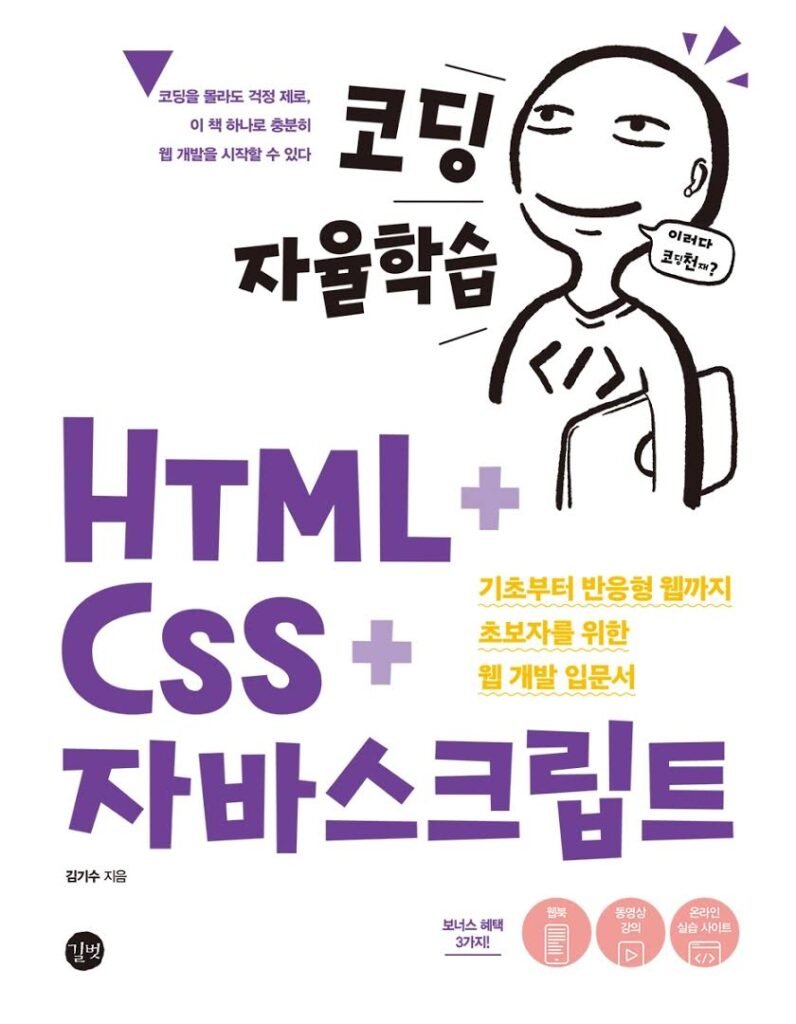
- 「코딩 자율학습 HTML + CSS + 자바스크립트」
“코딩자율학습단 19기 | 7일차 학습일지 – 텍스트 스타일링·박스 모델 ·background 속성”에 대한 2개의 생각